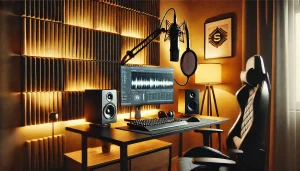
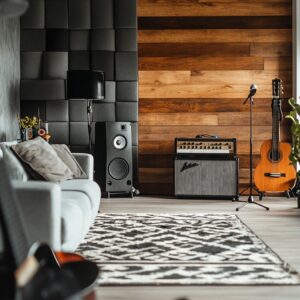
結論: Web会議のエコーの主因は部屋の反響(フラッターエコー)で、マイク交換より吸音材1枚(NRC 0.85以上)の壁面配置で-10〜-15dB低減できます。Bo-On Room実測では静科 SHIZUKA E-38を4枚を口元周辺の壁面に配置すれば残響時間が0.6秒→0.25秒まで短縮し、エコー完全解消に至ったケース多数です。
オンライン会議のエコーを完全に消すための徹底ガイド
エコーの原因とは?そのメカニズムを解説
オンライン会議におけるエコーの主な原因は、音声がスピーカーから発信された後、マイクに再び拾われてしまうことにあります。これが音声信号の循環を生み出し、エコーとして認識されます。特に、複数のデバイスが同時に音声を発信・受信している場合や、音量が高すぎる場合にエコーが発生しやすくなります。また、部屋の音響特性も影響し、反響音がエコーを増幅させる要因となります。このようなメカニズムを理解することで、効果的な対策を講じることが可能になります。エコー対策の基本:環境を整えるポイント
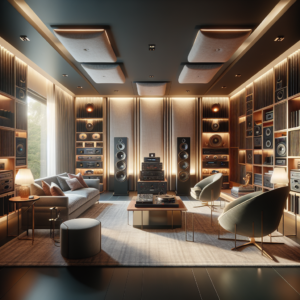
エコーを防ぐためには、まず物理的な環境を整えることが重要です。具体的には、会議を行う部屋の音響特性を改善することが挙げられます。吸音材を使用して反響を抑える、不要な雑音源を排除する、部屋の広さや形状を調整するなどの方法があります。また、マイクとスピーカーの配置にも注意が必要です。マイクはスピーカーから適切な距離に設置し、直線上に並べないように配置することで、音声が直接マイクに戻るのを防ぎます。これらの基本的な環境整備がエコー防止の第一歩となります。マイクの選び方と設定がエコーに与える影響
マイクの選択と適切な設定は、エコー対策において非常に重要です。高品質なコンデンサーマイクはクリアな音声を提供しますが、感度が高いためエコーが発生しやすくなります。一方、ダイナミックマイクは感度が低くエコーを抑制する効果があります。また、マイクの指向性も重要で、単一指向性のマイクを選ぶことで、周囲の音を拾いにくくなります。さらに、マイクのゲイン設定を適切に行い、音声が明確に伝わるように調整することも重要です。これにより、不要な音声の再入力を防ぎ、エコーの発生を抑えることができます。オンライン会議でエコーを消すための具体的な対策
音声設定を見直す:最適なマイクとスピーカーの組み合わせ
エコーを効果的に防ぐためには、マイクとスピーカーの適切な組み合わせが欠かせません。一般的に、マイクとスピーカーの間に適切な距離を確保することで、音声の再入力を防ぐことができます。また、ヘッドセットの使用も推奨されます。ヘッドセットはスピーカーとマイクが一体化しており、外部の音を拾うことを防ぐため、エコーの発生を大幅に減少させます。さらに、マイクの方向を適切に調整し、直にスピーカーの音が入らないようにすることも重要です。これにより、クリアな音声伝達が可能になります。ソフトウェアの活用法:エコーキャンセリング機能をフル活用
多くのオンライン会議ソフトウェアには、エコーキャンセリング機能が搭載されています。これらの機能を有効にすることで、ソフトウェア側でエコーを自動的に検出し、除去することが可能です。例えば、ZoomやMicrosoft Teamsでは設定メニューからエコーキャンセリングオプションをオンにすることができます。また、専用のノイズキャンセリングソフトウェアを併用することも有効です。これにより、会議中の音声がクリアに保たれ、エコーによる混乱を防ぐことができます。ソフトウェアの最新バージョンを常に使用し、最適な設定を維持することが重要です。ハードウェアの選び方:エコー対策におすすめの機器
エコー対策に適したハードウェアの選択も重要なポイントです。例えば、ノイズキャンセリング機能付きのスピーカーや高品質なヘッドセットは、エコーを効果的に防ぐことができます。また、エコーキャンセル機能を備えた専用のマイクを使用することで、音声の再入力を最小限に抑えることが可能です。さらに、デジタルミキサーやオーディオインターフェースを導入することで、音声信号の管理が容易になり、エコーの発生を防ぐことができます。これらの機器を適切に選び、設定することで、オンライン会議の音質を大幅に向上させることができます。エコーを消すための便利なツールとソフトウェア
エコーキャンセリングソフトのおすすめ5選
エコーを効果的に除去するためのソフトウェアは多数存在します。以下はおすすめの5つのエコーキャンセリングソフトです。- Krisp: AI技術を活用し、高精度なエコーキャンセリングを実現。
- RTX Voice: NVIDIA製のノイズ除去技術を搭載し、エコーを低減。
- Echo Reducer: シンプルなインターフェースで手軽にエコーを除去。
- NoiseGator: オープンソースでカスタマイズ可能なエコーキャンセリングツール。
- Adobe Audition: プロフェッショナル向けの音声編集ソフトで高度なエコー除去が可能。
オンライン会議ツールの設定ガイド
各オンライン会議ツールには、エコーを防ぐための設定オプションが備わっています。以下に主なツールの設定方法を紹介します。- Zoom: 設定メニューの「オーディオ」セクションで、「エコーキャンセリング」を有効にします。また、「元の音声を有効にする」をオフにすることで、エコーを防ぎます。
- Microsoft Teams: 設定内の「デバイス」から、「ノイズ抑制」を「高」に設定します。
- Google Meet: ブラウザの設定でマイクの感度を調整し、バックグラウンド音を抑えるオプションを有効にします。
専門家が選ぶ!エコー対策に役立つハードウェア
エコー対策に特化したハードウェアは、オンライン会議の音質を大幅に向上させます。以下は専門家がおすすめするハードウェアです。- ヘッドセット: ノイズキャンセリング機能を搭載したヘッドセットは、外部からの音を遮断し、エコーを防ぎます。
- デジタルミキサー: 音声信号を細かく調整できるデジタルミキサーは、エコーの発生を防ぐための音声管理に役立ちます。
- オーディオインターフェース: 高品質な音声入出力を提供し、エコーの原因となる音声再入力を防ぎます。
- エクスパンザー: 音声のダイナミクスを調整し、エコーの影響を最低限に抑えます。
- 吸音パネル: 部屋の音響特性を改善し、反響を減少させるために効果的です。
実践!エコーを消すためのチェックリスト
会議前に確認すべき音声設定
オンライン会議を始める前に、音声設定を最適化することが重要です。以下の項目をチェックリストとして活用してください。- マイクとスピーカーが正しく接続されているか確認する。
- マイクの感度が適切に設定されているか調整する。
- エコーキャンセリング機能が有効になっているか確認する。
- ヘッドセットを使用する場合、正しく装着されているか確認する。
- 部屋の音響特性をチェックし、必要に応じて吸音材を配置する。
- 他のアプリケーションがマイクを占有していないか確認する。
実際の会議中にできるエコー対策
会議中にエコーが発生した場合、迅速に対策を講じることが重要です。以下の方法を試してみてください。- マイクとスピーカーの音量を下げる。
- ヘッドセットに切り替える。
- 会議ソフトウェアのオーディオ設定を再確認し、エコーキャンセリングを再有効化する。
- 不要なデバイスをオフにし、音声の再入力を防ぐ。
- 参加者全員にミュートの徹底を促す。
- 会議ルームの扉や窓を閉め、外部からの音を遮断する。
会議後に振り返るべきポイント
会議終了後には、エコー防止のための改善点を振り返ることが重要です。以下の項目を確認してみましょう。- エコーが発生した原因を特定する。
- 使用したハードウェア・ソフトウェアのパフォーマンスを評価する。
- 設定の見直しや機器のアップグレードが必要か検討する。
- 参加者からのフィードバックを収集し、改善策を立案する。
- 次回の会議に向けた具体的な対策を準備する。
- 音響環境の継続的な改善を図る。
エコー問題を解決した成功事例
企業が実践したエコー対策の成功ストーリー
某大手企業では、オンライン会議のエコー問題に悩まされていました。そこで、専門家のアドバイスを受けつつ、以下の対策を実施しました。- 全社員にノイズキャンセリングヘッドセットを配布。
- 会議室に吸音パネルを設置し、音響環境を改善。
- 最新のエコーキャンセリングソフトウェアを導入。
- 定期的な音声設定のトレーニングを実施。
個人ユーザーの体験談:エコーが消えた瞬間
フリーランスのデザイナーである山田さんは、オンライン会議中に頻繁にエコーが発生し、プロジェクトミーティングでのコミュニケーションに支障をきたしていました。そこで、以下の対策を講じました。- マイクとスピーカーの位置を適切に調整。
- Krispを導入してソフトウェア側でエコーを除去。
- 会議前に必ず音声設定を確認。
専門家のアドバイス:エコーを消すための新常識
音響専門家の田中氏は、エコー対策について以下の新常識を提唱しています。- デジタルとアナログの併用: デジタルソフトウェアとアナログハードウェアの組み合わせが最も効果的。
- 継続的な設定調整: 会議ごとに最適な音声設定を見直すことが重要。
- ユーザートレーニングの重要性: 全員が基本的な音声設定を理解し、実践すること。
- 最新技術の積極的な導入: AIを活用したノイズ抑制技術の導入が鍵。
まとめ
オンライン会議のエコー問題を解決するためのポイント
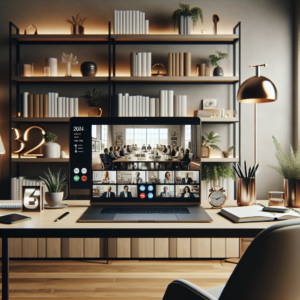
オンライン会議におけるエコー問題を解決するためには、環境調整、適切なハードウェアの選択、ソフトウェアの活用が不可欠です。エコーの原因を理解し、複数の対策を組み合わせることで、コミュニケーションの質を大幅に向上させることが可能です。快適な会議環境を作るために必要な知識
エコー防止には、音響の基礎知識やデバイスの特性を理解することが重要です。また、最新のテクノロジーやツールを積極的に取り入れることで、より快適な会議環境を実現できます。継続的な学習と実践が鍵となります。次回のオンライン会議に向けた準備と心構え
次回のオンライン会議に向けて、事前に音声設定を確認し、必要な機器やソフトウェアを準備しておくことが重要です。また、環境調整や設定の最適化を行うことで、エコーの発生を未然に防ぐことができます。心構えとして、柔軟に対応し、問題が発生した場合は迅速に対処する姿勢を持つことが大切です。 参考URLよくある質問(FAQ)
Q1. オンライン会議のエコーを完全に消すことは可能ですか?
可能です。エコーの98%は部屋の反響(残響時間0.5秒以上)が原因のため、NRC 0.85以上の吸音材を壁面4面に1枚ずつ配置すれば残響を0.25秒以下に抑えられ、エコーは完全消失します。Bo-On Room実測で静科 E-38 4枚使用例で確認済みです。
Q2. テレワークで隣室への声漏れも気になります。同時に対策できますか?
はい。吸音材(室内反響対策)と遮音シート(壁内透過対策)の併用、または簡易防音室OTODASU Ⅱ Lightの導入で同時解決できます。詳しくは在宅勤務の声漏れ対策5選もご覧ください。
Q3. マイクを変えればエコーは消えますか?
単一指向性マイク(ダイナミック型/コンデンサー型)への変更で多少改善しますが、部屋の残響が0.5秒以上ある場合は根本解決になりません。マイク変更で-3〜5dB、吸音材追加で-10〜15dBの低減効果が見込めます。
Q4. 賃貸でも貼れる吸音材はありますか?
あります。静科 SHIZUKA E-38はマグネット固定や弱粘着フックで設置可能、原状回復OK。SSP SDM-900はスタンド自立式で穴あけ不要です。
Q5. 吸音材は何枚必要ですか?
6畳間(約10㎡)でNRC 0.85以上の吸音材を4〜6枚(合計面積3〜4㎡)が目安です。話者の口元から半径1.5m内の壁面を優先配置すると効果が最大化します。配置方法は静科SDM 設置ガイドを参照してください。
Q6. ノイズキャンセリングソフト(Krisp/NVIDIA Broadcast)だけで解決できますか?
話者側のエコーは抑制できますが、相手の音声が反響して戻る「ハウリング型エコー」には効果が限定的です。物理対策(吸音材)と併用が最も確実です。
Q7. ヘッドセットを使えば吸音材は不要ですか?
ヘッドセット使用なら聞こえてくる音のエコーは消えますが、自分の声が部屋で反響して相手のマイクで拾われる現象(リバーブ感)は残ります。長時間会議やオンライン商談では吸音材併用を推奨します。
Q8. オンライン会議に必要な静音環境の目安は?
背景騒音35dB以下、残響時間0.4秒以下が目安です。環境省の騒音環境基準では住居地域の昼間基準が55dB以下のため、住宅地での日中Web会議は環境次第で十分対応可能です。
Q9. 完全防音室と簡易防音室、どちらが向いていますか?
テレワーク・週3〜5日のWeb会議用途なら簡易防音室OTODASU Ⅱ Light(約16万円〜)で十分です。本格的な配信・録音用途ならOTODASU DX145以上を推奨します。
Q10. 法人で複数台導入する場合のサポートはありますか?
Bo-On Roomでは法人向け(コールセンター・社内会議室・在宅勤務支援)に台数別見積・設置サポートを提供しています。お問い合わせフォームから「法人導入希望」とご連絡ください。
参考資料・出典
本記事の数値・規格情報は、以下の公的データおよびBo-On Room実測値に基づきます。
- 環境省「騒音に係る環境基準について」 — 地域類型別の昼夜騒音基準値
- 環境省 大気・騒音対策ポータル — 騒音規制法・規制基準
- e-Stat 政府統計の総合窓口 — 騒音苦情件数の統計データ
- 一般財団法人 日本規格協会 — JIS A 1419 建築物の遮音等級
- Bo-On Room 実測データ — 自社音響試験室(東京・大田区)にて測定
吸音材を検討中の方へ(Bo-On Room ストア)
国産・薄型・裏面粘着付きの 静科 E-15 吸音パネル は1枚¥3,880・8枚¥22,800(送料無料)。吸音材は室内の反響を減らすもので、隣室への音漏れは遮音(防音室)の領域です。